 環境設定
環境設定[ファイル]▶〔環境〕▶[環境設定]
作成データ、および計算時に作成される中間データなどを保存する環境を設定します。

 |
ダイアログ |
|
説明 |
ダイアログ
①入出力データファイル
作成データを保存するフォルダーを設定します。
[参照]ボタンをクリックするとフォルダーの参照ダイアログが表示され、設定するドライブ名、フォルダー名を選択することができます(説明 6.を参照)。
出荷時の設定は、C:¥Users¥ユーザ名¥Documents¥kozosystem¥FAP-3V7¥data フォルダーになります(存在しない場合は作成します)。
[参照]ボタンをクリックするとフォルダーの参照ダイアログが表示され、設定するドライブ名、フォルダー名を選択することができます(
説明 6.を参照)。出荷時の設定は、C:¥Users¥ユーザ名¥Documents¥kozosystem¥FAP-3V7¥data フォルダーになります(存在しない場合は作成します)。
②ワークデータファイル
計算時に作成される中間データファイルを保存するフォルダーを設定します。
[参照]ボタンをクリックするとフォルダーの参照ダイアログが表示され、設定するドライブ名、フォルダー名を選択することができます(説明 6.を参照)。
出荷時の設定は、C:¥Users¥ユーザ名¥Documents¥kozosystem¥FAP-3V7¥work フォルダーになります(存在しない場合は作成します)。
[参照]ボタンをクリックするとフォルダーの参照ダイアログが表示され、設定するドライブ名、フォルダー名を選択することができます(
説明 6.を参照)。出荷時の設定は、C:¥Users¥ユーザ名¥Documents¥kozosystem¥FAP-3V7¥work フォルダーになります(存在しない場合は作成します)。
③インターネットアップデート
- 起動時に最新版かチェックする
- チェックした場合、起動時に最新版のプログラムを使用しているかチェックします。
更新が必要な場合、【最新版へアップデート】から最新版へアップデート可能です(『インターネットアップデート』を参照)。
※ インターネットに接続が必要です。 ※ 体験版では利用できません。 - インターネット接続時に確認のダイアログを表示する
- チェックした場合、インターネットに接続する際に確認のダイアログを表示します。
④ヘルプの表示
ヘルプの表示方法を「オンラインヘルプ」、「オフラインヘルプ」から選択します。
「オンラインヘルプ」の場合は、インターネット接続が必要です。
「オンラインヘルプ」の場合は、インターネット接続が必要です。
⑤自動保存する
チェックすると、入力中のデータを設定された時間の間隔ごとにAUTOSAVE.$$$のファイル名で自動保存します(AUTOSAVE.$$$ファイルは、「ワークデータファイル」 で設定している場所のデータ名称フォルダーに保存されます)。
AUTOSAVE.$$$ファイルは、拡張子をW7Iに変更することにより、入力データファイルとして使用できます。
AUTOSAVE.$$$ファイルは、拡張子をW7Iに変更することにより、入力データファイルとして使用できます。
- 自動保存の間隔
- 自動保存の間隔(分)を設定します。
※ 1~60分の範囲です。
⑥ホイールの回転を反転する
モデルウィンドウの拡大・縮小の操作を逆にします。
⑦グリッドシート
- 文字サイズ
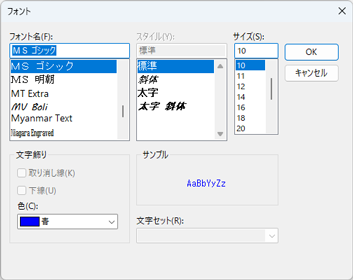
- [フォント]ボタンをクリックすると、下図のダイアログを表示します。
文字のフォント、サイズ、色などを設定します。
- セルの高さ
- セルの高さを設定します。
- 文字の位置
- セル内の文字の表示位置を設定します。
説明
- データパス、ワークパスとして、プログラムインストール先のProgram Filesフォルダーなどの書き込み権限のないフォルダー、およびそれより下層のフォルダーを指定した場合は、正しく計算を実行できません。
- 応力解析または固有値解析には、1つのデータごとに1つのサブワークフォルダーが自動的に作成されます。
例えば、データ(名称"Sample")に対して、応力解析2ケースおよび固有値解析を行うと、ワークデータフォルダーに下図のようにサブワークフォルダーが自動的に作成されます。

データ(名称"Sample")に対して自動的に作成したワークデータフォルダー - フォルダー名に下記の文字は使用できません。
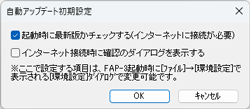
文字: ! " # % & ' ( ) = < > , . / \ - 「起動時に最新版かチェックする」「インターネット接続時に確認のダイアログを表示する」の初期設定を行っていない場合、下図のダイアログがFAP-3起動時に表示されます。
- 本プログラムで使用する主なファイルの一覧です。
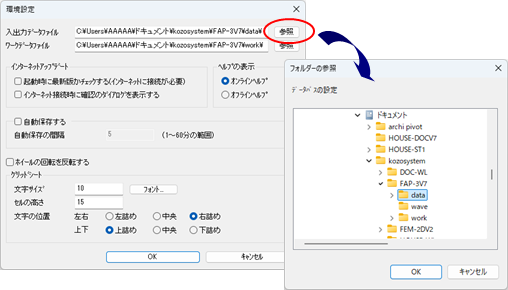
種類 ファイル名 説 明 入力データファイル ********.W7I 入力した架構データ(バイナリ形式) 架構データファイル InputRes.csv 【入力データの出力】で作成したテキストファイル(csv形式) 計算結果データファイル ResultRes.csv 【応力計算結果の出力】で作成したテキストファイル(csv形式) - [入出力データファイル]または[ワークデータファイル]の[参照]ボタンをクリックすると、フォルダーの参照ダイアログが表示されます。
フォルダーの参照ダイアログに表示されているフォルダー欄から、指定するドライブ名、フォルダー名を選択します。
指定するフォルダー名が反転表示されていることを確認し、[OK]ボタンをクリックするとフォルダーが設定されます
▲PAGETOP